PR

「会社に行きたくない」人間関係に疲れ果てていませんか?
「誰にも干渉されず、静かに暮らしたい」
そのための現実的な手段が、「ブログ(Webサイト)」という名の「在宅ワークの土台」を持つことです。
この記事は、読み物ではありません。
会社に依存しない「あなただけの発信媒体」を、今日この場で構築するための作業手順書です。
IT用語が苦手でも、選択肢が多いとフリーズしてしまう方でも大丈夫です。
あえて選択肢を削ぎ落とし、「これを選べば迷わない」というルートだけを提示しました。
上から順にスマホ(またはPC)を操作するだけ。所要時間は約10分です。
これが、あなたの自立への第一歩になります。
※ 別タブで開きます
手順の全体像|やることは「3つ」だけ
難しいことは考えないでください。今日行う作業は以下の3ステップだけです。
- 場所を借りる(プラン選択・支払い)
- 住所を決める(ドメイン取得)
- 家を建てる(WordPressインストール)
これらを一括で処理できる「ConoHa WING(コノハウィング)」というサービスを使います。
「静かな仕事場」の維持費と、収益の仕組み
作業に入る前に、「お金」の話をクリアにしておきましょう。 費用面が不透明だと、安心して作業ができません。
維持費は「ランチ1回分」程度
Webサイトを持つためにかかる費用は、サーバー代(維持費)のみです。
- 初期費用: 無料
- 月額費用:数百円〜1,000円程度
※契約期間やキャンペーンによって変動します。正確な価格は公式サイトをご確認ください。
在庫を抱える転売や、高額なスクールとは異なり、「失敗しても大きな借金を背負わない」のがブログのメリットです。
どうやって収益が生まれるのか?
あなたが書いた記事が、誰かの役に立ったときにお金が生まれます。
- 記事を書く: 悩みや経験を文章にする
- 広告を置く: 記事内に商品やサービスのリンクを貼る(ASP利用)
- 読者が動く: リンク経由で商品を購入・申込をする
- 成果発生: 広告主から紹介料が入る
まずは「月1万円(サーバー代の10倍)」を目標にします。
3〜6ヶ月かけて、10〜20記事をコツコツ積み上げるイメージでいてください。
完璧な記事を1本仕上げるより、「7割の完成度の記事」を少しずつ増やす方が、副業ブログとしては安定します。
なぜ、ConoHa WINGなのか?

多くの個人ブロガーが利用しているサービスです。
理由は「設定工程がパッケージ化されており簡単」だからです。
申し込みからWordPress設置までの流れがまとまっているため、初期設定で迷いにくい点が特徴です。
【図解】副業ブログ開設の全ステップ
以降は申込画面を開いて、手順に沿って進めます。 別タブで公式サイトを開いてください。
ステップ1|プラン選択(まずは契約)
トップページにある「今すぐ申し込み」ボタンを押すと、すぐにプラン選択画面になります。
※最新の仕様では、ブログ名の設定などは「支払い後」に行う場合があります。
.jpg)
- 料金タイプ:「WINGパック」を選択
- ここが重要です。「通常料金」ではなく、ドメイン特典のある「WINGパック」を選んでください。
- 契約期間:「12ヶ月」がおすすめ
- キャンペーン適用で月額料金が抑えられます。「1年は続ける」という目安にもなります。
- プラン:「ベーシック」
- 個人ブログなら一番安いプランで十分な性能があります。
- WordPressテーマ
- WordPressテーマ:「Cocoon」を選択。 無料で高機能なテーマです。有料テーマは後からでも導入可能です。
選択したら、右側の「次へ」をクリックします。
ステップ2|アカウント作成とお客様情報の入力
1. アカウント作成
「次へ」を押すと、メールアドレスとパスワードの入力を求められます。
普段使っているメールアドレスと、任意のパスワードを入力して登録を進めます。
.png)
続いて、氏名、住所、電話番号などを入力して「次へ」を押します。
2. SMS / 電話認証
本人確認のため、電話番号を入力して「SMS認証」をクリックします。
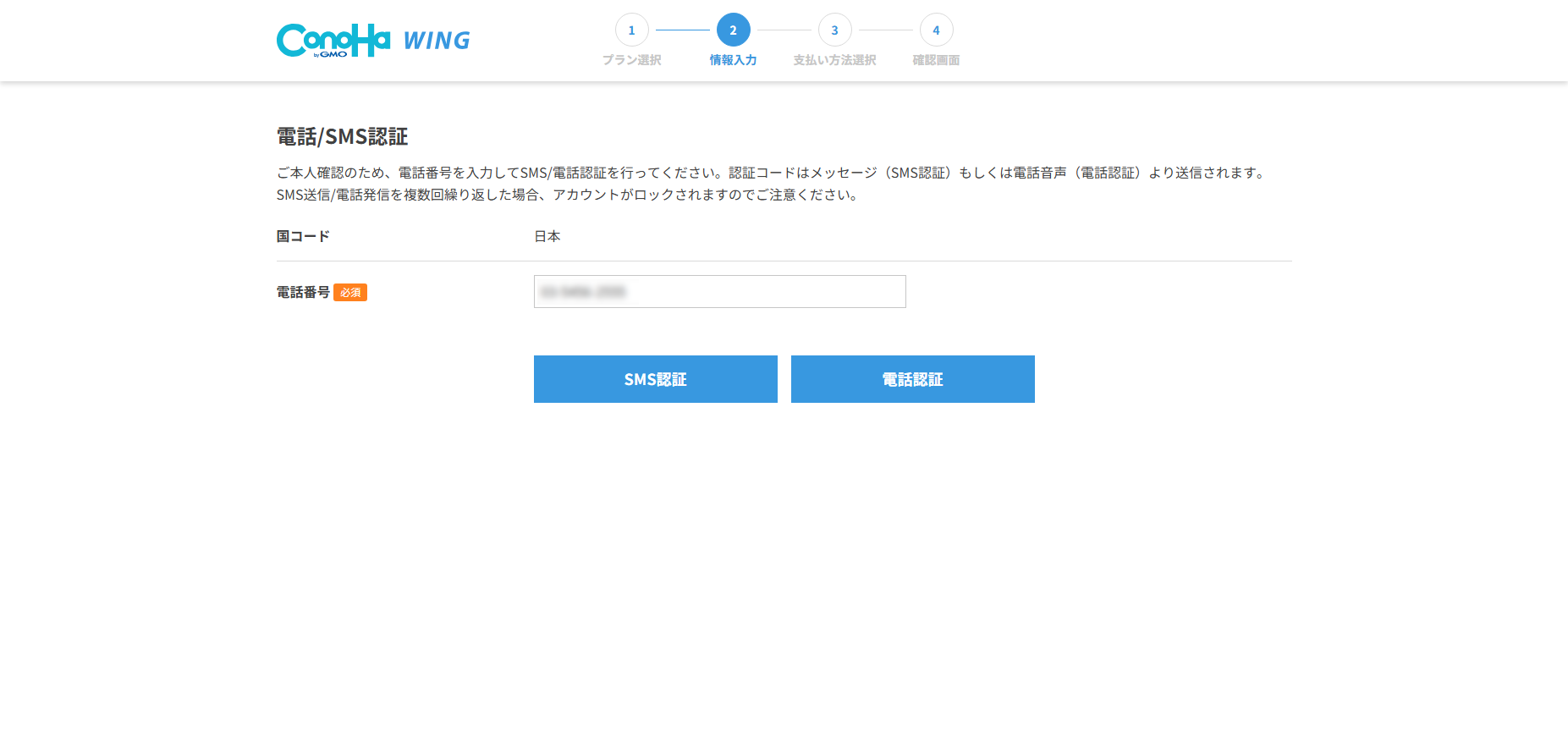
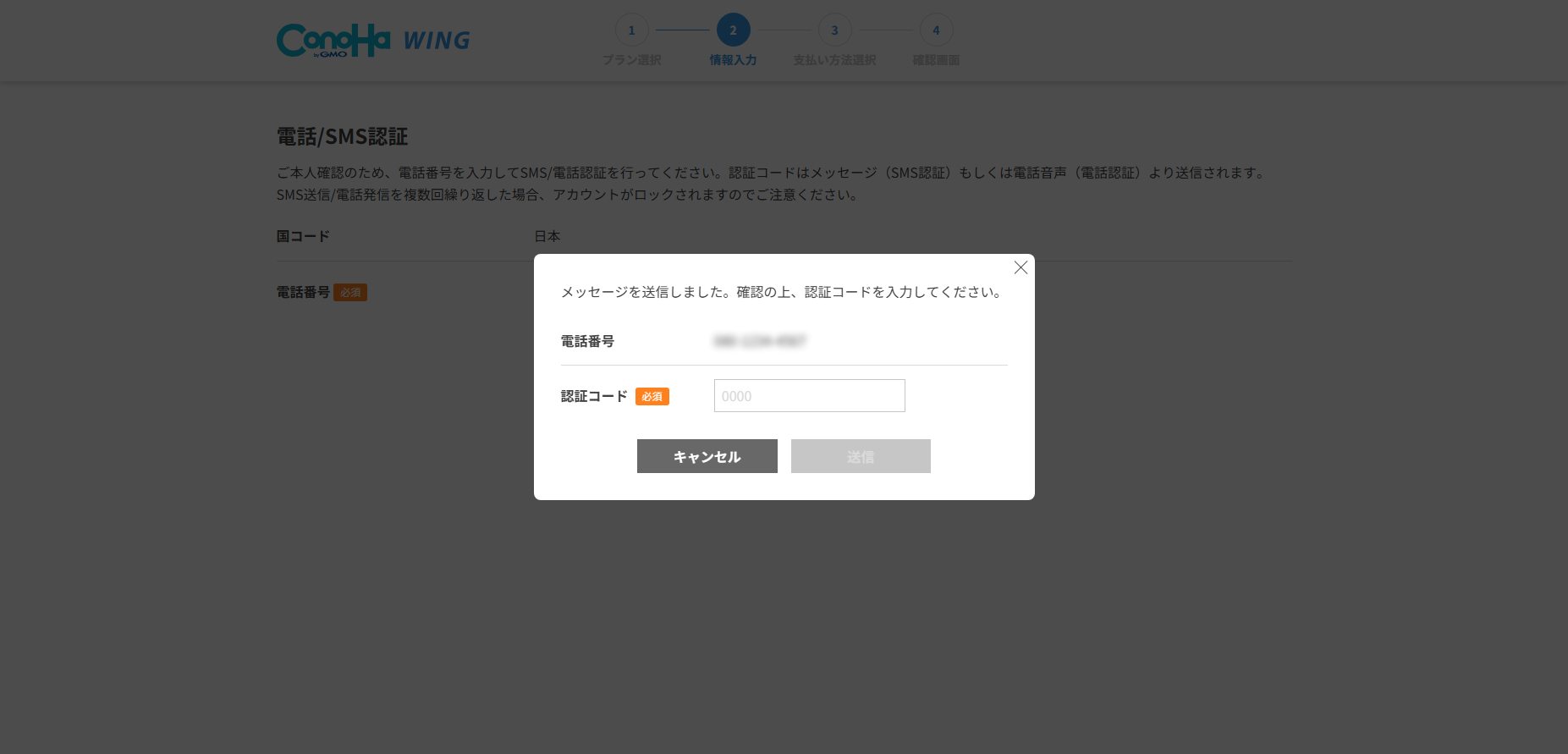
スマホに届いた4桁の認証コードを画面に入力し、「送信」を押してください。
ステップ3|お支払い情報の入力
お支払い方法を選びます。
「クレジットカード」払いが更新忘れのリスクが低くおすすめです。
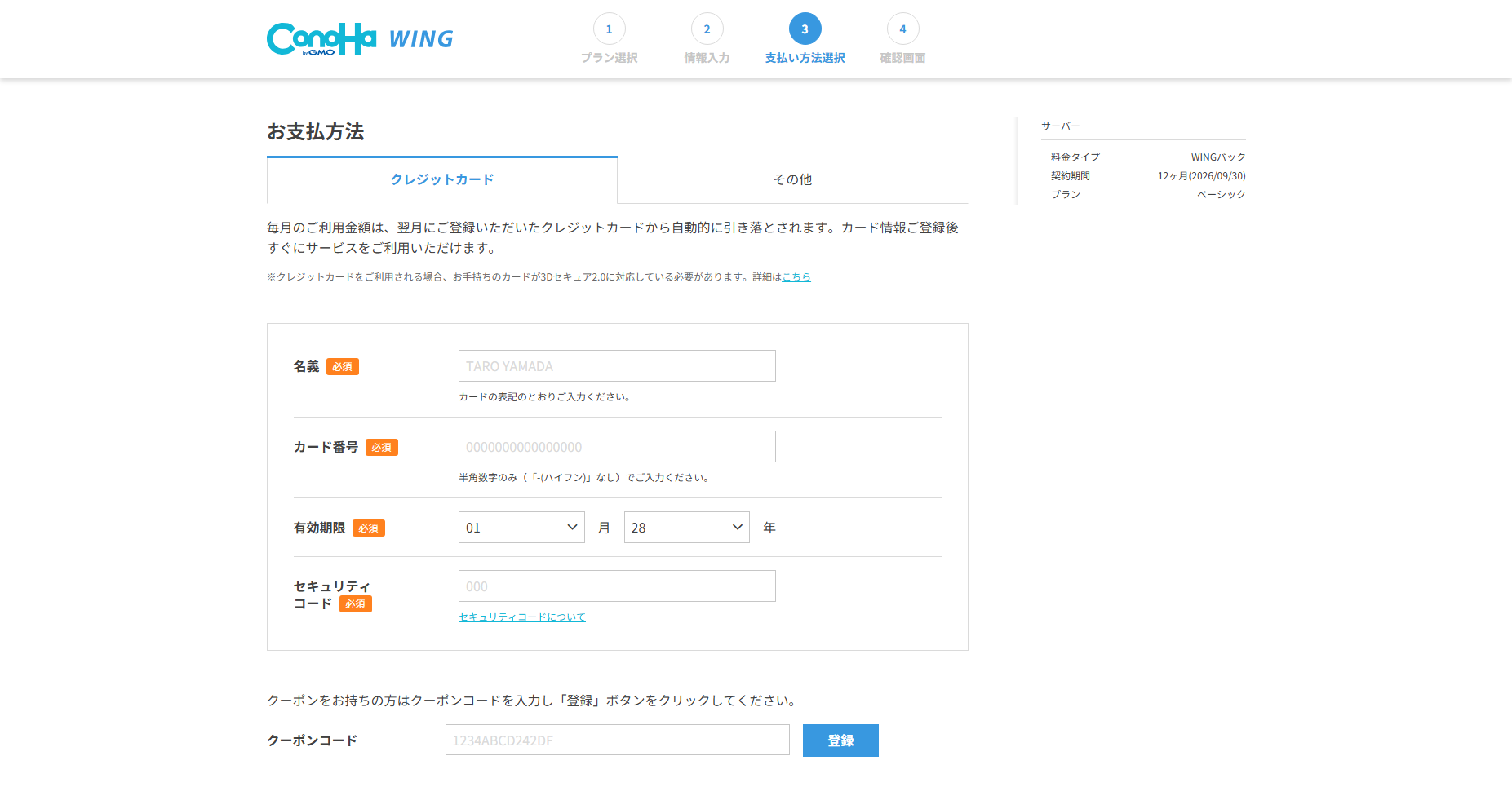
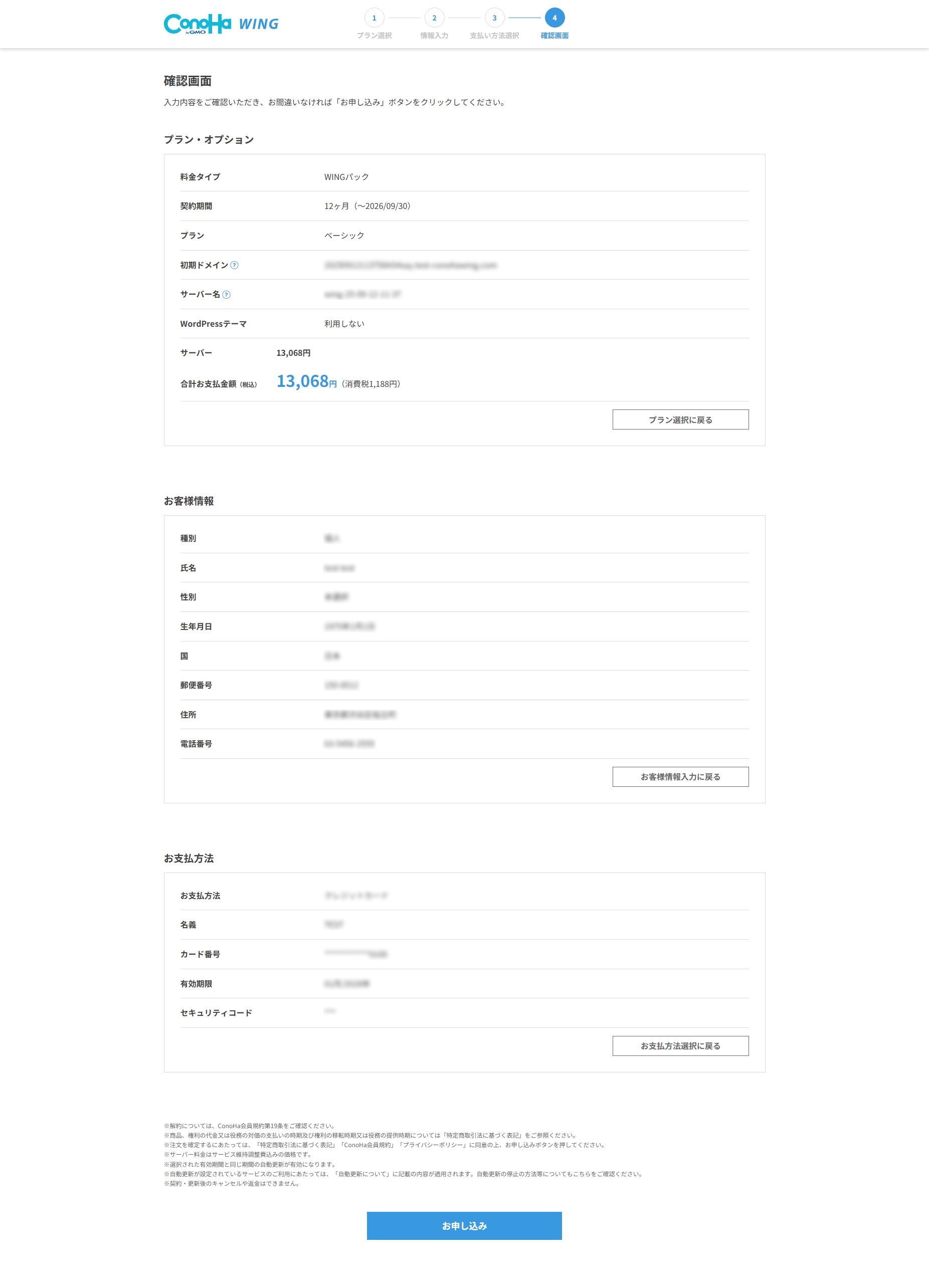
カード情報を入力し、確認画面へ進みます。
内容に間違いがなければ「お申し込み」ボタンをクリックしてください。
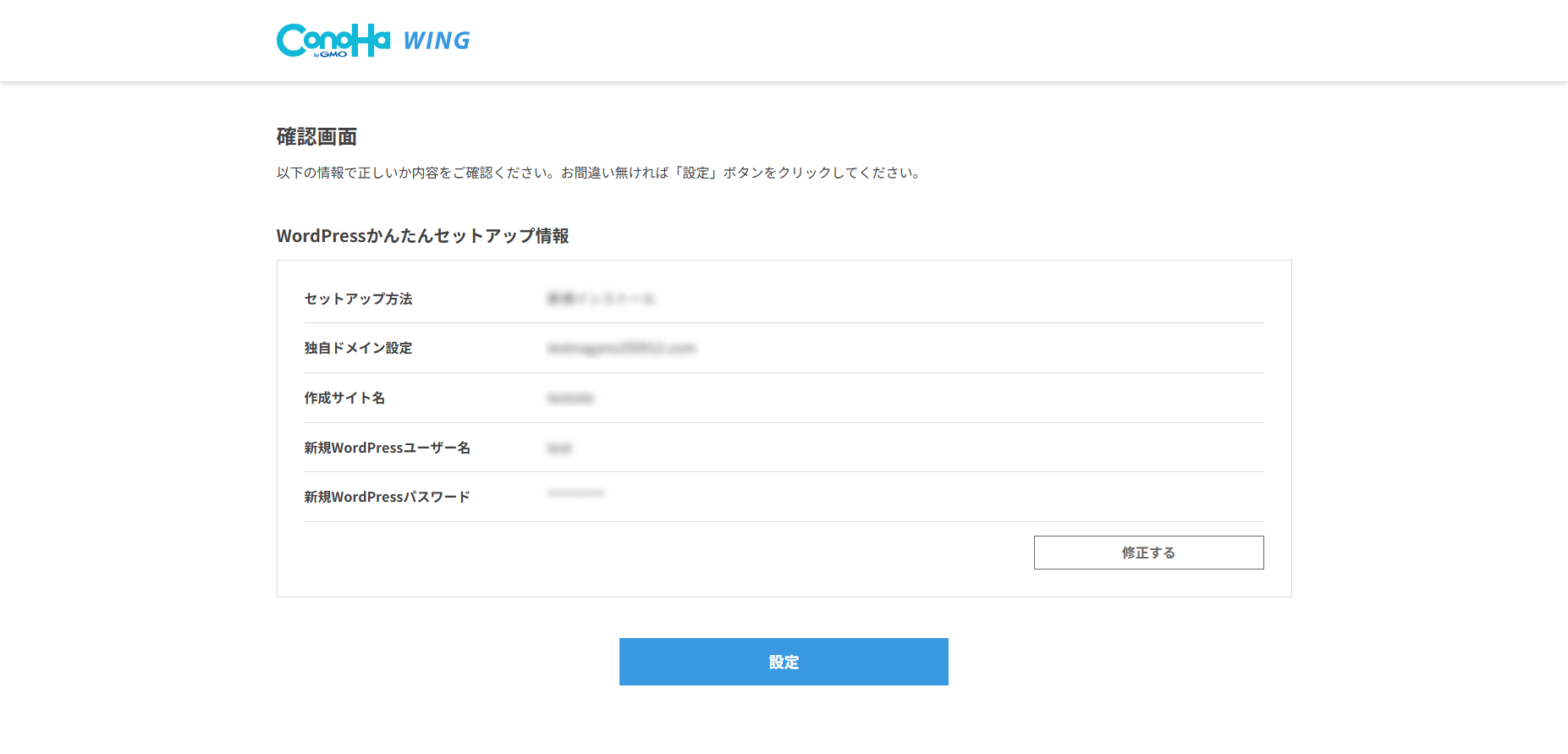
ステップ4|WordPressかんたんセットアップ
申込手続が完了すると、続けて「WordPressかんたんセットアップ」の設定画面が表示されます。
※画面遷移は時期により異なる場合がありますが、必ず「WordPressを入れる」ための設定項目が出てきます。
注意
「スキップ」のリンクは押さないでください。ここで設定しないと、後から自力でWordPressをインストールする作業が必要になります。
以下を入力して完了させてください。
- 独自ドメイン:あなたのブログのURLになります。例:shizukana-kurashi.com など。
- ※「検索」ボタンを押して使えるか確認してください。
- 作成サイト名: ブログのタイトル(後で変えられます)
- WordPressユーザー名・パスワード: ログイン用です(※メモ必須)
.png)
入力が完了したら設定ボタンを押しましょう。
ステップ5|完成!管理画面へ入る
「WordPressをインストールしました!」という画面が表示されたら完了です。
おめでとうございます。これで、インターネット上にあなただけの場所が誕生しました。
管理画面へのログイン方法
表示された情報の中に「管理画面URL」があります(通常は https://あなたのドメイン/wp-admin/ です)。
これをクリックし、先ほど設定した「ユーザー名」と「パスワード」を入力してください。
ログインできれば、作業完了です。お疲れ様でした。
ブログ開設後にやること(初期設定)
サイトはできましたが、まだ初期状態です。
書き始める前に、最低限これだけはやっておきましょう。
1. SSL有効化(セキュリティ設定)
ConoHaの管理画面に戻り、「サイト管理」→「サイトセキュリティ」→「SSL」を開きます。
「SSL有効化」という青いボタンを押すだけです。
(※申し込み直後はグレーアウトして押せない場合があります。30分〜1時間ほど待ってからクリックしてください)
2. パーマリンク設定(URLのルール決め)
WordPressの管理画面(ダッシュボード)へ行き、以下の順にクリックします。
- 左メニューの「設定」→「パーマリンク」
- 「投稿名」を選択する
- 下の「変更を保存」をクリック
これで、記事ごとに好きなURL(例:…/first-article/)を設定できるようになります。
【実話】20記事書いた後に気づき、後悔しました
私は最初のブログでこの設定を忘れ、20記事ほど書いた後に変更する羽目になりました。
途中で設定を変えると、それまでの記事のURLが全て変わり、SNSでシェアされたリンクも全て「ページが見つかりません」になります。
積み上げた時間を無駄にしないためにも、今設定ボタンを押しておいてください。
まとめ|最初の記事を書いてみよう!

準備は整いました。
もう、誰の許可もいりません。上司の顔色も、職場の空気も関係ありません。
「投稿」→「新規追加」をクリックすれば、そこはあなただけの自由な記述スペースです。
何を書けばいいか迷ったら、「3年前の苦しかった自分」に向けて手紙を書いてみてください。
今のあなたが当たり前に感じているその感性や、乗り越えてきた経験は、どこかの誰かにとっての「価値」になります。
今日作ったこの場所が、いつかあなたを会社から解放する助けになることを願っています。